Handleiding: Uw vermeldingen op Google valideren
Voordat u uw vestigingen beheert op Google Search en Maps, is het valideren van uw Google Business Profile-profielen essentieel. Dit artikel legt uit waarom deze stap de betrouwbaarheid van lokale informatie garandeert, beschrijft de verschillende beschikbare validatiemethoden en beschrijft de procedure die u moet volgen als een profiel al is geclaimd door een andere eigenaar.
.webp)
Google Business Profile is de tool waarmee bedrijven hun aanwezigheid in de Google-zoekresultaten en op Google Maps kunnen beheren. Voordat u uw lokale vestigingen kunt beheren en online kunt bekijken, moet u hun profielen valideren om te bevestigen dat u de eigenaar (of beheerder) bent.
Waarom moet u de Google-pagina's van uw lokale vestigingen valideren?
Met validatie kunt u de nauwkeurigheid garanderen van de gegevens over uw verkooppunten op Google (winkels, restaurants of kantoren) en voorkomen dat anderen de lokale vermeldingen overnemen. Dit validatieproces is noodzakelijk om de informatie over uw verkooppunten te beheren.
“De gevalideerde vestigingen zijn twee keer zo waarschijnlijk als betrouwbaar beschouwd door gebruikers.”
Bron: support.google.com/business
Het validatieproces van uw lokale Google-entries
Wanneer u zich aanmeldt bij Google Business Profile en het te valideren verkooppunt selecteert, zijn er verschillende opties beschikbaar:
- Validatie per post
Controleer of het adres correct is. Vervolgens moet u ongeveer 2 weken rekenen om een validatiecode van 5 cijfers te ontvangen. - Validatie per telefoon
U ontvangt een validatiecode via een automatisch bericht. Zorg ervoor dat u direct kunt antwoorden op het telefoonnummer dat u heeft opgegeven. - De validatie per e‑mail
U kunt dit direct doen in de validatie‑e‑mail die u heeft ontvangen of de code die daarin staat kopiëren en plakken in uw dashboard Google Business Profile.
Niet alle opties zijn beschikbaar voor alle categorieën ondernemingen.
Zodra het informatieprofiel van uw verkooppunt is gevalideerd, is het waarschijnlijk dat u een melding ontvangt waarin u wordt uitgenodigd om de gegevens van de vestiging te controleren en bij te werken indien nodig. Dus als u de naam van uw lokale bedrijf wilt wijzigen, kunt u dat doen zodra de validatie is uitgevoerd.
Andere personen hebben de vestigingen die ik wil beheren al gevalideerd. Hoe kan ik ze opeisen om de hoofd eigenaar te worden?
Het komt voor dat sommige vestigingsgegevens al zijn gevalideerd. Om dit te weten, moet u zich aanmelden bij het Google Business Profile-account dat u wilt gebruiken om deze verkooppunten te beheren en vervolgens de te beheren locatie toevoegen:
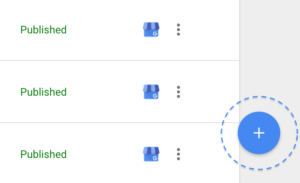
Om de status van het verkooppunt dat u wilt beheren te controleren, klikt u eerst op het pictogram “ + “ en vervolgens op het locatiepictogram

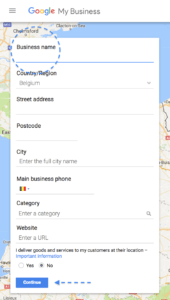
Voer vervolgens op de volgende pagina in het eerste veld de naam van het verkooppunt in en selecteer het zodra het wordt weergegeven in de vervolgkeuzelijst. De andere velden vullen automatisch in en u kunt doorgaan.
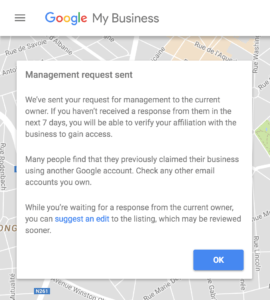
Er wordt een dialoogvenster weergegeven om aan te geven dat iemand anders de bedrijfsinformatie al heeft geverifieerd, met een voorbeeld van zijn e-mailadres. Als u meerdere Google Business Profile-accounts heeft, is het mogelijk dat deze andere persoon uzelf of één van uw collega's is. Volg in dat geval de procedure om de locatie aan de juiste account te koppelen door op de daarvoor bestemde link te klikken. Ga anders verder door op de knop te klikken om het eigendom aan te vragen.

U ontvangt een bericht en een e-mail ter bevestiging van uw aanvraag waarin wordt gespecificeerd dat u, in afwachting van de reactie, wijzigingen aan het profiel kunt voorstellen (bijvoorbeeld om de openingsuren te wijzigen). Er wordt ook aangegeven dat als u binnen 7 dagen geen reactie heeft ontvangen, het noodzakelijk is om de status van uw aanvraag rechtstreeks in Google Business Profile te controleren.
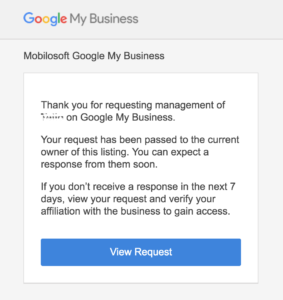
Na het claimen van een entry hebt u drie antwoordmogelijkheden:
1. De aanvraag is geaccepteerd en u ontvangt een e-mail met de acceptatie. Gefeliciteerd, u kunt nu de informatie van uw vestiging beheren!
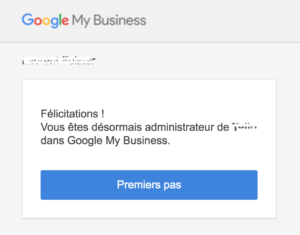
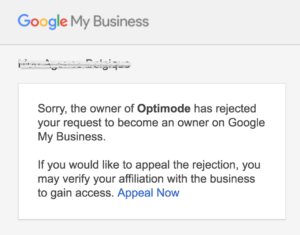
2. De aanvraag wordt afgewezen door de huidige eigenaar en u ontvangt een e-mail waarin de weigering wordt bevestigd. U kunt beroep aantekenen en uw aanvraag opnieuw indienen bij de support Google Business Profile dit keer.
3. De huidige eigenaar van de vermelding heeft niet gereageerd en er is geen activiteit zichtbaar op zijn account. Na 7 dagen, u moet uw verzoek opnieuw indienen direct bij de ondersteuning Google Business Profile. Over het algemeen zal Google in dit geval de eigendom overdragen naar uw account.
Wilt u meer weten?
[th-button text="Download de e-book" href="/wp-content/uploads/2021/03/NL-Gids-voor-lokale-SEO.pdf"]
Bekijk andere artikelen over dit onderwerp...
Bespaar tijd en verhoog vandaag nog uw zichtbaarheid
Plan een gepersonaliseerde demo en zie hoe het platform elke lokale actie van uw netwerk optimaliseert.


Laatste artikelen
Ontdek andere geselecteerde artikelen om het onderwerp verder uit te diepen. Om verder te gaan met het verkennen van de hendels die echt een verschil maken voor uw verkooppunten.


.webp)